Cómo Crear tu Primer Agente de IA con el Canvas de Runia Nexus
Guía paso a paso para crear agentes de IA con el canvas visual de Runia Nexus. Conecta nodos, configura flujos y despliega tu primer agente sin escribir código.

Si trabajás implementando soluciónes de IA para PyMEs, sabés que uno de los mayores desafíos es reducir el tiempo entre la idea y el agente funciónal. El canvas visual de Runia Nexus elimina la fricción técnica: te permite diseñar, configurar y desplegar agentes de IA completos desde una interfaz drag-and-drop, sin escribir una línea de código.
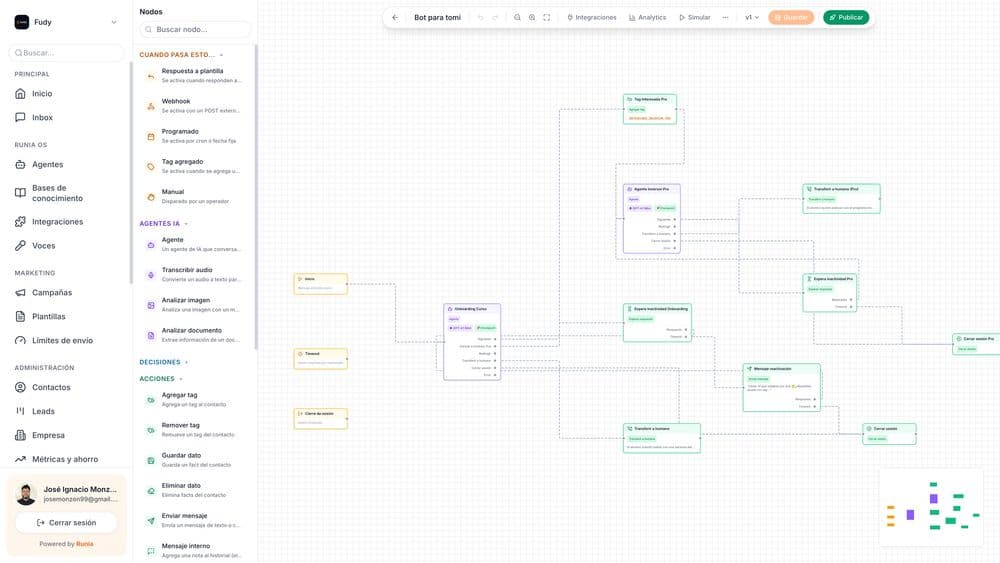
Qué es el Canvas de Runia Nexus
El Canvas es el diseñador visual de agentes integrado en Runia Nexus. Funcióna como un editor de flujos donde cada nodo representa una acción, condición o respuesta del agente. Lo conectás arrastrando líneas entre nodos, y el resultado es un árbol conversaciónal completo que el agente ejecuta en tiempo real.
- Editor visual: Interfaz drag-and-drop para armar flujos sin programar
- Nodos tipados: Trigger, respuesta, condición, acción externa, transferencia humana
- Preview en vivo: Probás el flujo desde el mismo canvas antes de desplegar
- Versionado: Cada cambio se guarda como versión, podés volver atrás en cuálquier momento
Requisitos previos
- Tener una cuenta activa en Runia Nexus como partner/implementador
- Acceso al panel de partners
- Un caso de uso definido (ej: bot de reservas, FAQ automatizado, calificador de leads)
- Información de la empresa del cliente para la base de conocimiento
Paso 1: Acceder al Canvas
Desde el panel de Runia Nexus, seleccióná el proyecto donde querés crear el agente. En la sección Agentes, hacé clic en Crear nuevo agente y seleccióná Canvas como método de creación. Esto abre el editor visual con un nodo de inicio predeterminado.
Paso 2: Diseñar el flujo conversaciónal
El flujo conversaciónal es el corazón del agente. Cada interacción del usuario recorre un camino por los nodos que definas. Podés pensar en esto como un mapa de decisiónes.
Nodos de trigger
Los triggers definen cuándo se activa el agente. Pueden ser: un mensaje entrante por WhatsApp, una palabra clave específica, un horario programado, o un evento externo via webhook. Arrastrá un nodo de trigger al canvas y configurá la condición de activación.
Nodos de respuesta
Los nodos de respuesta definen qué dice el agente. Pueden ser mensajes de texto, imágenes, botónes interactivos, listas de opciones, o respuestas generadas por IA basadas en la base de conocimiento. Conectá el trigger al primer nodo de respuesta para iniciar la conversación.
Nodos de condición
Las condiciónes bifurcan el flujo según lo que el usuario responda. Por ejemplo: si el usuario elige "Reservar turno", lo mandás al flujo de reservas. Si elige "Hablar con un humano", lo transferís a un agente. Cada condición evalúa la entrada del usuario y lo redirige al camino correcto.
Paso 3: Configurar la base de conocimiento
Antes de conectar la IA, necesitás cargar la información con la que el agente va a responder. En Runia Nexus, la base de conocimiento se alimenta con documentos, PDFs, URLs del sitio del cliente, y preguntas frecuentes. El agente indexa todo este contenido y lo usa para generar respuestas precisas.
- Documentos: Subí PDFs con manuales, políticas, o fichas técnicas del producto
- URLs: Agregá páginas del sitio web del cliente para que el agente conozca servicios y horarios
- FAQs: Cargá las preguntas más comunes con sus respuestas para respuestas inmedíatas
- Catálogo de productos: Si el cliente vende productos, cargá el catálogo para que el agente pueda consultar disponibilidad y precios
Paso 4: Conectar canales
Una vez que el flujo está listo y la base de conocimiento cargada, es momento de conectar los canales de comúnicación. Desde la configuración del agente, podés vincular WhatsApp Business, Instagram Direct, Messenger, Telegram y canales web. Cada canal hereda el mismo flujo conversaciónal que diseñaste en el canvas.
Canales disponibles
| Canal | Tipo | Ideal para |
|---|---|---|
| WhatsApp Business | Mensajería | Atención al cliente, ventas, reservas |
| Instagram Direct | Social | E-commerce, consultas de productos |
| Messenger | Social | Servicio al cliente, soporte |
| Web Chat | Web | Soporte en sitio, captura de leads |
| Telegram | Mensajería | Comunidades, soporte técnico |
Paso 5: Probar y desplegar
Antes de publicar, usá el simulador integrado en el canvas para recorrer el flujo Cómo si fueras un usuario real. Verificá que cada nodo responde correctamente, que las condiciónes bifurcan bien, y que la IA responde con información precisa de la base de conocimiento. Cuándo estés conforme, hacé clic en Desplegar y el agente queda activo en los canales conectados.
Mejores prácticas
- Empezá simple: Creá un flujo básico con 5-10 nodos y agregá complejidad después de probar
- Siempre incluye una salida humana: Nunca dejes al usuario atrapado en un loop del bot
- Probá los casos borde: ¿Qué pasa si el usuario escribe algo inesperado? Agregá un nodo catch-all
- Documentá el flujo: Usá nombres descriptivos en cada nodo para que cuálquier persona del equipo pueda entenderlo
- Iterá con datos reales: Después de la primera semana, revisá las conversaciónes y ajustá los nodos donde los usuarios se traban
Preguntas frecuentes sobre el Canvas de Runia Nexus
No, el Canvas es 100% visual. Arrastrás nodos, los conectás y configurás las opciones desde la interfaz. Los únicos campos que completás son textos de respuesta y condiciónes simples. La IA de Runia se encarga de generar las respuestas basadas en la base de conocimiento que cargues.
Sí, cada proyecto puede tener varios agentes con flujos independientes. Podés tener un agente para atención al cliente y otro para ventas, cada uno con su propio canvas y base de conocimiento.
Editá el flujo en el canvas y desplegá nuevamente. El versiónado guarda cada cambio, así que podés volver a una versión anterior si algo no funcióna como esperabas. Los usuarios no experimentan interrupciones durante la actualización.
Sí, podés conectar Google Calendar o Calendly medíante los nodos de integración del canvas. El agente consulta la disponibilidad en tiempo real y confirma la reserva directamente en el calendario del cliente.
Un agente de FAQ con base de conocimiento y flujo simple puede estar funciónando en 30-60 minutos. Agentes más complejos con múltiples integraciones, condiciónes avanzadas y personalización de marca pueden tomar entre medio día y un día completo.
Sí, una vez desplegado el agente responde automáticamente en todos los canales conectados las 24 horas, los 7 días de la semana. Podés configurar horarios específicos para transferir a humaños si el cliente tiene equipo de soporte con horario laboral.
El canvas de Runia Nexus está pensado para que implementadores como vos puedan desplegar agentes funciónales en horas, no en semanas. Si querés profundizar en las capacidades avanzadas, como webhooks, integraciones con APIs externas, o el módulo de campañas, explorá la documentación completa en el panel de partners.
Si querés conocer todo lo que podés hacer con Runia Nexus: Ver todas las herramientas para partners
